Redmineサーバを構築+多要素認証設定
目次
- 前提・説明
- 構築
- 下準備(Firewall&SELinux無効)
- httpdインストール&設定
- DBサーバ(MySQL)インストール&設定
- Rubyインストール&設定
- Redmineインストール&設定
- Passengerインストール&設定
- 動作確認
- 多要素認証の設定
- まとめ
1.前提・説明
説明:
- タスク管理ができるRedmineを多要素認証を使いセキュアにする事が目的。
前提:
- Azure仮想マシンを利用する
- firewalld/SELinuxは無効にしている
- OSはRHEL9.5/Gen2
- Apache/2.4.62
- 今回はGoogleAuthenticatorを使う
- 自己証明書を使う
- コマンド実行はすべてroot権限で行っています
2.構築
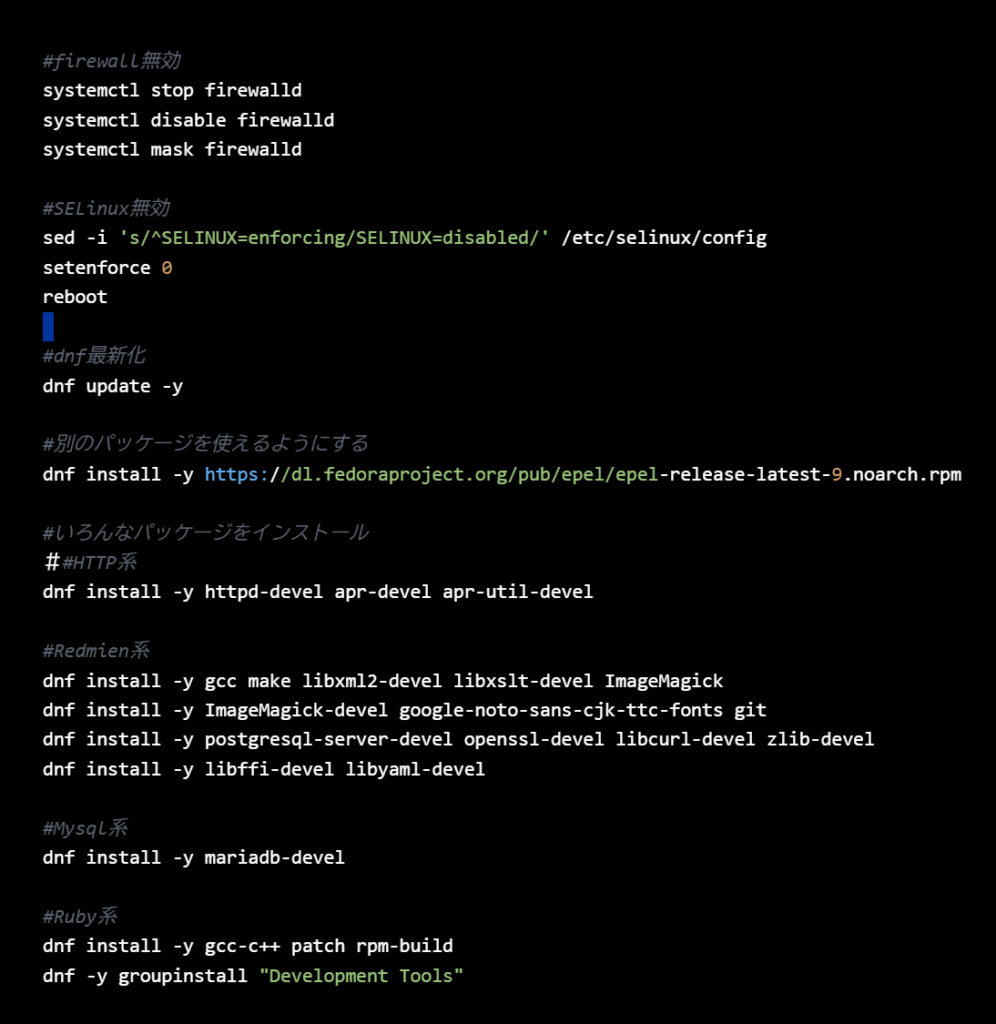
下準備(Firewall&SELinux無効)
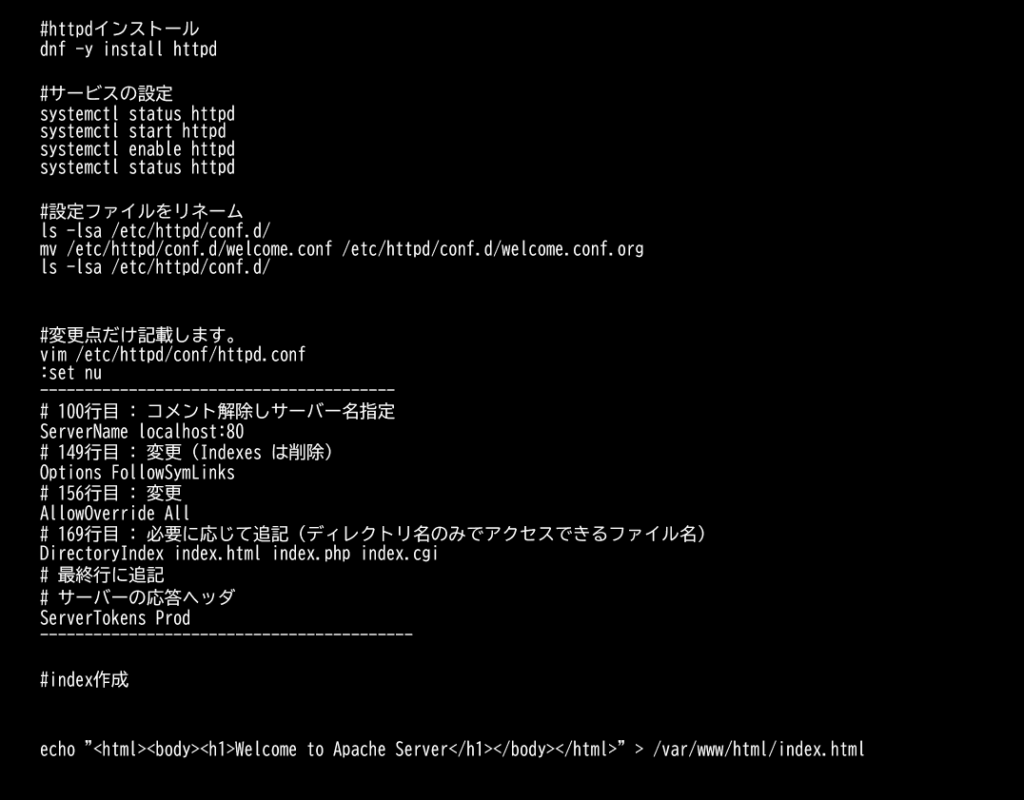
httpdインストール&設定
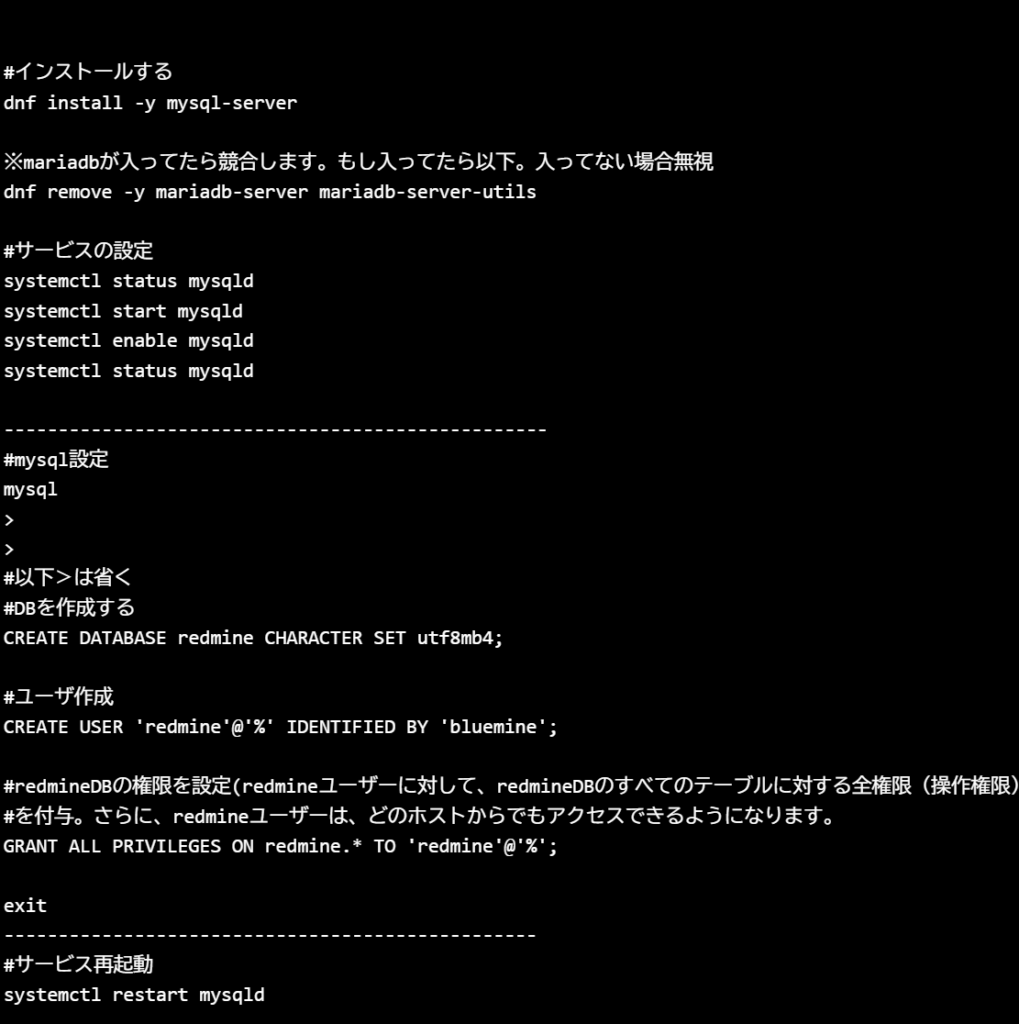
DBサーバ(MySQL)インストール&設定
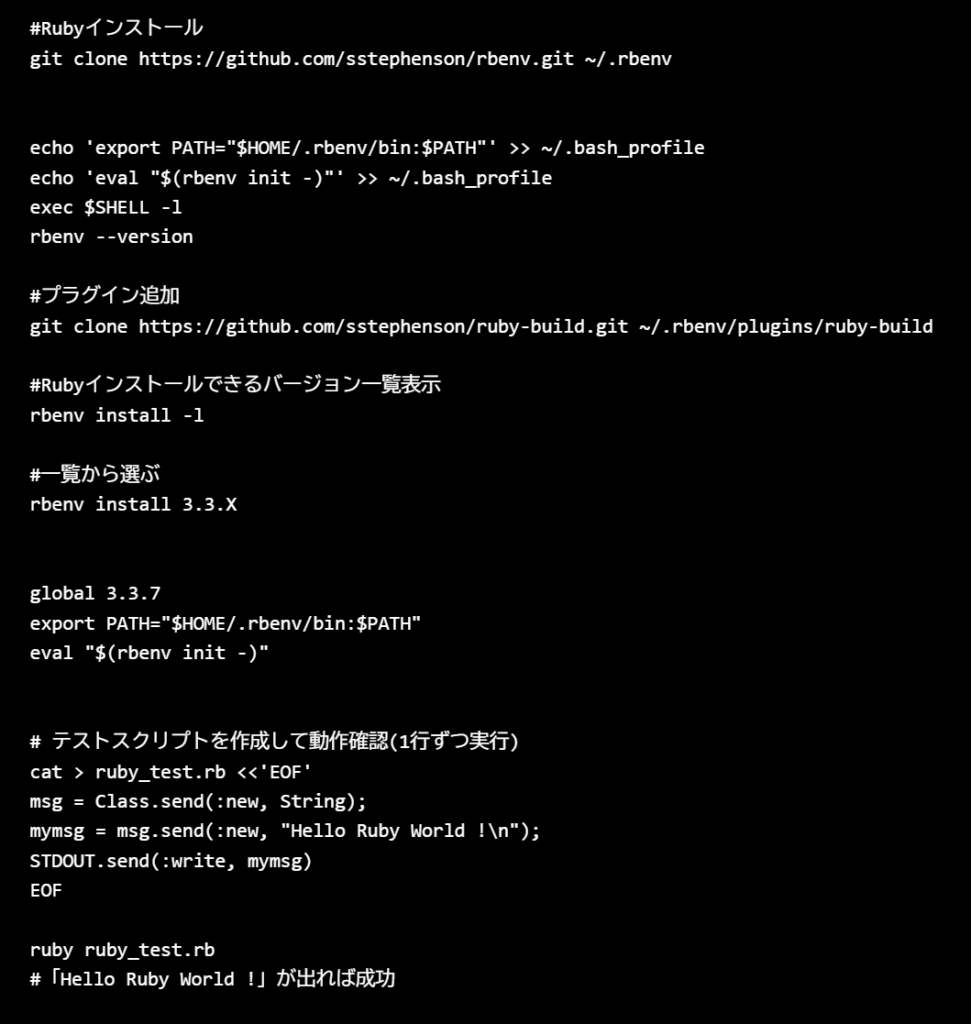
Rubyインストール&設定
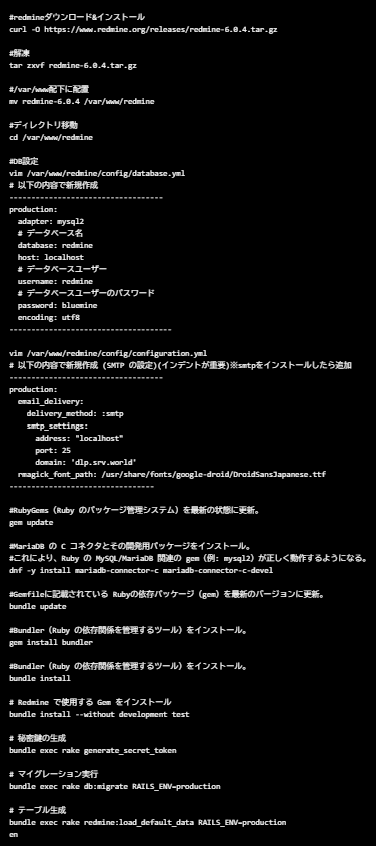
Redmineインストール&設定
以下からどのバージョンにするか決めておく
https://www.redmine.org/releases/
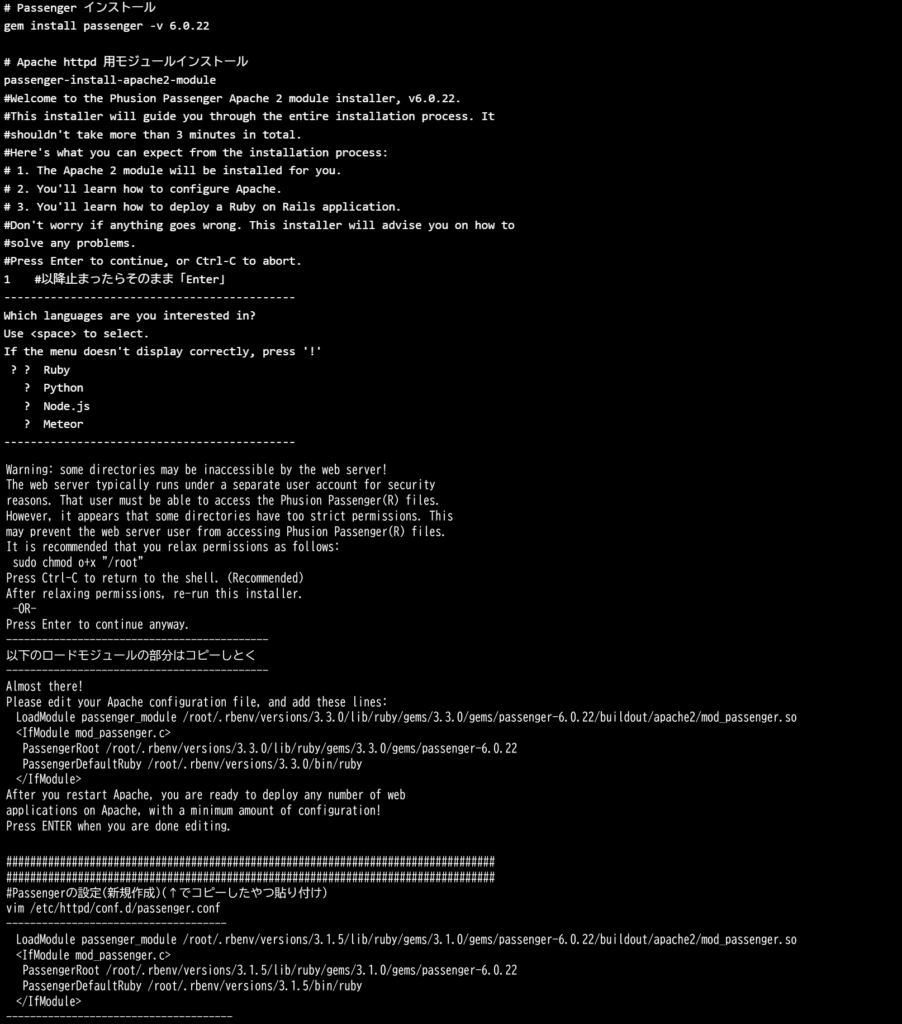
Passengerインストール&設定
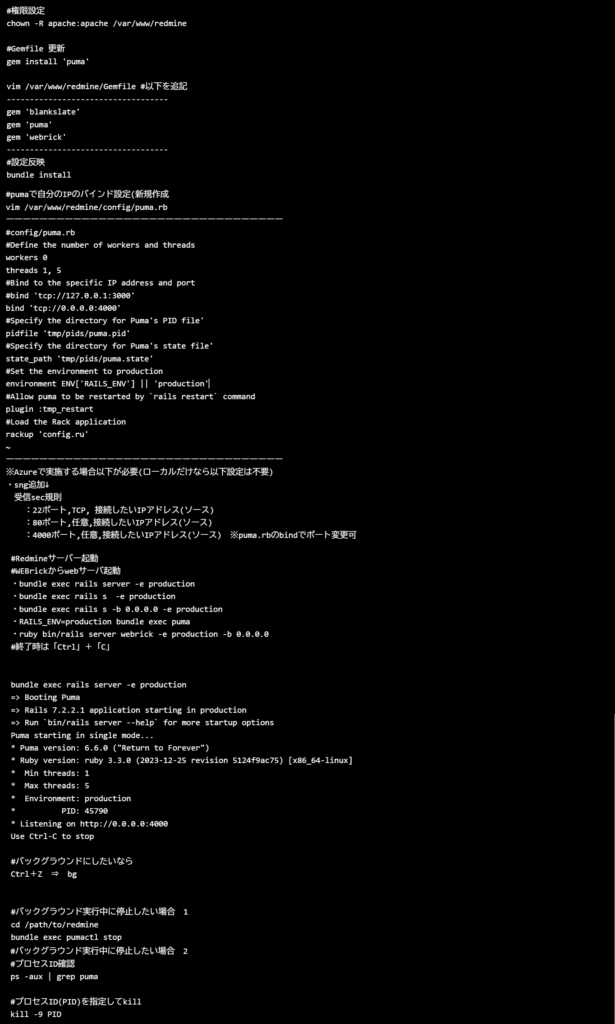
動作確認
ブラウザで「サーバーIP:4000」を検索し以下画面が出れば成功。

もし、Redmineを構築するだけなら手順はここで終了!!!
ちなみに管理者アカウントの初期状態は以下なので、
はやめにパスワードを変更しましょう。
ユーザ名「admin」
パスワード「admin」
多要素認証の設定
上記のパスワードを変えた後の個人設定枠の「二要素認証を有効にする」
をクリック

googleAuthenticatorアプリをインストールしQRコードで読み込む「コード」に6桁の英数字を打ち「有効にする」をクリック

「保存」をクリック
多要素認証の設定は以上です。
3.まとめ
Redmine のインストールから、Apache や MySQL の設定、Puma の設定までを手順としてまとめました。また、2FA の設定を行うことでセキュリティを強化することができます。